

Mikä on mystartsearch.com?
Mystartsearch.com (tunnetaan myös nimellä MyStart Search sekä Mystartsearch) on epäilyttävä hakukone joka on leimattu selaimen kaappaajaksi. Tämä johtuu siitä, että sitä on levitetty nipussa useiden ilmaisohjelmien valinnaisena komponenttina ja se on ’yllättänyt’ useita PC käyttäjiä ilmaantumalla heidän selaimilleen lupaa kysymättä. Se voi aluksi vaikuttaa tyypilliseltä hakukoneelta. On kuitenkin saatu selville, että Mystartsearch voi heikentää nettiselaamistasi. Se ilmaantuu yleensä Internet Explorer, Google Chrome, Mozilla Firefox sekä muille selaimille kotisivuna ja/tai ensisijaisena hakukoneena. Kuten me olemme maininneet, se voi aluksi vaikuttaa aidolta hakukoneelta jossa on hakulaatikko ja linkkejä suosikki sivustoillesi. Sinun pitää kuitenkin tietää, että tämä hakusivusto on mainosten tukema, se voi siis näyttää muunneltuja hakutuloksia. Se voi lisäksi aiheuttaa Mystartsearch.com uudelleenohjauksia yhteistyökumppanien sivustoille, hidastumisia ja muita ongelmia tietokoneellasi. Pidä aina mielessäsi ettei ole mitään takeita ettei se ohjaisi sinua epäilyttäville, vaarallisille tai todella epäluotettaville sivustoille!
Tämän artikkelin kirjoitushetkellä on saatu selville, että Mystartsearch virus pystyy myös seuraamaan uhrin nettiselaamista. Se voi seurata nettiselaamistasi ja voi kerätä ei-henkilökohtaisia tietojasi, kuten sähköpostiosoite, PC:n IP-osoite, sijainti sekä vastaavia tietoja. Siksi on suositeltavaa poistaa tämä hakukone ja palauttaa selaintesi asetukset normaaliksi. mystartsearch.com poistoon meidän suosituksemme on FortectIntego.
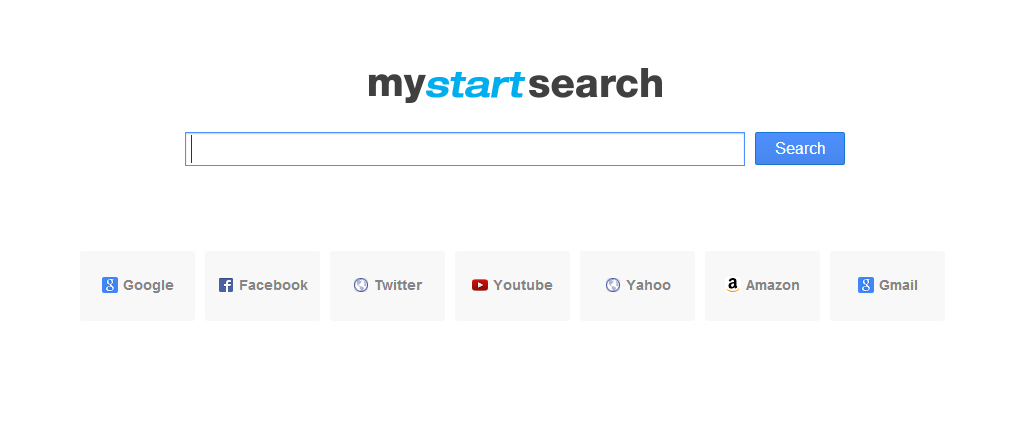
Kuinka mystartsearch.com voi kaapata tietokoneeni?
Aivan kuten delta-homes.com, BoBrowser tai Omiga Plus, Mystartsearch.com on leimattu selaimen kaappaajaksi ja potentiaalisesti ei toivotuksi ohjelmaksi koska se leviää kolmansien osapuolien ohjelmien avulla. Ole siis varuillasi sillä tämä ohjelma voi ilmaantua tietokoneellesi heti kuseenalaisen ilmaisohjelman asennuksen jälkeen, kuten Latausmanagerit, Video muuntimet, Video striimerit ja vastaavat ohjelmat joita yleensä promotoidaan kyseenalaisilla lataussivustoille. Tällaiset sekä vastaavat ohjelmat voivat huijata sinut asentamaan mainosohjelmia ja selaimen kaappaajia vain jos et kiinnitä tarpeeksi huomiota niiden asennukseen. Tästä syystä sinun pitää AINA valita Kustomoitu tai Edistynyt asennustapa ja seurata koko asennusprosessia todella tarkasti. Älä myöskään hyväksi tuntemattomien niputettujen ohjelmien asennusta, kuten Selaimen lisäosat, laajennukset, liitteet ja työkalupalkit. Jos olet jo huomannut mystartsearch uudelleenohjauksia sekä muita epäilyttäviä aktiviteetteja tietokoneellasi niin sinun kannattaa käyttää alla olevia ohjeita.
Kuinka poistaa mystartsearch.com virus?
Mystartsearch.com on kyseenalainen hakukone joka voi johtaa erilaisiin tietokone ongelmiin. Jos et halua saada muita potentiaalisesti ei toivottuja ohjelmia, mainosohjelmia tai jopa viruksia niin poista se välittömästi. Tähän tarkoitukseen voit käyttää luotettavaa haittaohjelman poistajaa tai poistaa sen manuaalisesti. Koska se asentaa myös rekisterimerkintänsä niin on suositeltavaa poistaa Mystartsearch.com automaattisesti.
USEIN KYSYTTYJÄ KYSYMYKSIÄ (FAQ)
Kysymys. Olen huomannut, että tavallisen kotisivuni sijaan siellä on Mystartsearch.com virus. En kuitenkaan muista vaihtaneeni sitä itse. Olen myös kärsinyt mystartsearch uudelleenohjauksista jo jonkin aikaa. Onko tämä jonkinlainen haittaohjelma? Pitäisikö minun olla huolissani?
Vastaus. Yksi syy siihen, että Mystartsearch.com on leimattu potentiaalisesti ei toivotuksi ohjelmaksi on juuri tämä ominaisuus, asennus käyttäjän tietokoneelle ilman hänen lupaa tai tietämystä. Sinun tulee kuitenkin tietää, että voit poistaa ruksin ohjelmista joita et halua asennuksen aikana (valitse aina Kustomoitu tai Edistynyt asennustapa). Tässä tapauksessa me suosittelemme seuraamaan alla annettua poisto-ohjetta ja poistamaan ohjelman jokaon muuttanut selaimesi asetuksia.
Kysymys. Onko mahdollista poistaa Mystartsearch kotisivu selaimiltani ja välttää uudelleenohjaukset www.mystartsearch.com sivulle? Vaihdoin sen alkuperäiseksi mutta se ilmaantuu yhä uudeelleen.
Vastaus. www.Mystartsearch.com selaimen kaappaajan poisto ei ole täysin yksinkertaista. Ne on leimattu kaappaajiksi syystä, sillä ne asentavat pieniä ohjelmia jotka muuttavat selaintesi asetuksia ja tekevät niiden poistamisesta todella hankalaa. Ainoa tapa sen lopulliseen poistamiseen on haittaohjelman poistaja, kuten FortectIntego. Voit myös käyttää alla olevia ohjeita.
Kysymys. Huomasin, että kotisivuni ja hakukoneeni on muutettu www.Mystartsearch.com sivuksi. En pidä tätä pahana koska se vaikuttaa normaalilta hakusivulta. Mutta kun teen hakuja tällä hakukoneella niin tulokset eivät vaikuta kovinkaan luotettavilta… Sivut joille minut uudelleenohjataan vaikuttavat olevan eri sivut joissa vierailin ennen.. Mikä on paras tämän poistamiseen ja vanhaan palaamiseen?
Vastaus. Huomiosi on todella tarkka; Haut joita tehdään Mystartsearch.com kaappaajalla ovat epäluotettavia koska ne näyttävät linkkejä yhteistyökumppanien verkkosivuille. Siksi voit päätyä epäilyttäville sivustoille. Voidaksesi välttää tämän, sinun pitää poistaa tämä ohjelma seuraamalla alla annettuja ohjeita.
Kysymys. Käynnistin tietokoneeni juuri uudelleen kun asensin uuden ohjelman ja se vaikuttaa toimivan hyvin… Sitten avasin selaimeni ja yllätyksekseni sieltä löytyy uusi kotisivu nimeltä Mystartsearch.com joka toimii myös hakukoneena. Haluan poistaa sen mutta se tulee takaisin selaimeeni. Kuinka voin poistaa sen? Auttakaa minua!
Vastaus. Olet juuri törmännyt levitystapaan nimeltä ’niputus’. Olet ladannut ohjelman jolla on valinnaisia komponentteja asennuksessa ja olet ohittanut nämä vaiheet (Älä tee tätä enää). Jos tällaiset valinnaiset komponentit pääsevät tietokoneellesi niin ole varuillasi sillä ne voivat aiheuttaa paljon tuhoa tietokoneellasi. Sen poistaminen itsekseen voi myös olla todella hankalaa ja sinun kannattaa luottaa ammattilaisten työkaluun sen poistamisessa. FortectIntego on todella hyvä vaihtoehto.
Kysymys. Auttakaa minua! Kärsin uudelleenohjauksista Mystartsearch sivustolle… Luulen että se on jotenkin liitoksissa siihen, että hakukoneeni on vaihdettu samaksi sivuksi. En muista vaihtaneeni sitä itse… Onko se vaarallinen? Pitääkö minun huolestua?
Vastaus. Kyllä, nämä asiat ovat luultavasti yhteydessä. Vaikka tämä onkin enemmän ärsyttävää kuin vaarallista niin sinun kannattaa käyttää paljon luotettavampaa hakukonetta ja poistaa tämä joka on asennettu ilman sinun lupaasi. Para tapa tämän ei toivotun ohjelman poistoon on erikoistyökalu, se takaa parhaan tuloksen.
Poista Windowsista
Poistaaksesi Mystartsearch.com Windows 10/8 laitteilta, ole hyvä ja seuraa näitä askeleita:
- Kirjoita Control Panel/Ohjauspaneeli Windows hakulaatikossa ja paina Enter tai paina hakutulosta.
- Osiossa Programs, valitse Uninstall a program.

- Löydä listalta merkinnät, jotka liittyvät Mystartsearch.com (tai muut viimeksi asennetut epäilyttävät ohjelmat).
- Klikkaa oikealla sovellukseen ja valitse Uninstall.
- Jos User Account Control ilmaantuu, paina Yes.
- Odota, kunnes poistoprosessi on valmis ja paina OK.



Jos olet Windows 7/XP käyttäjä, jatka seuraavia ohjeita seuraamalla:
- Paina Windows Start > Control Panel oikealla (jos olet Windows XP käyttäjä, paina Add/Remove Programs).
- Ohjauspaneelissa, paina Programs > Uninstall a program.

- Valitse ei toivotut sovellukset painamalla sitä kerran.
- Ylhäältä, paina Uninstall/Change.
- Vahvistuslaatikossa, paina Yes.
- Paina OK kun poistoprosessi on valmis.

Nollaa MS Edge/Chromium Edge
Poista ei-toivotut laajennukset MS Edge selaimelta:
- Valitse Menu (kolme pystypistettä selainikkunan oikeasta yläkulmasta) ja valitse Extensions.
- Listalta, valitse laajennukset ja paina Hammasratas kuvaketta.
- Paina Uninstall alhaalta.


Poista evästeet ja muut selaintiedot:
- Paina Menu (kolme pystypistettä selainikkunan oikeasta yläkulmasta) ja valitse Privacy & security.
- Osiossa Clear browsing data, valitse Päätä mitä poistat.
- Valitse kaikki (paitsi salasanat, vaikka voit laittaa myös medialisenssit mukaan, jos käytössä) ja paina Clear.


Nollaa uuden välilehden ja kotisivun asetukset:
- Paina menu kuvaketta ja valitse Settings.
- Etsi On startup osio.
- Paina Disable jos löydät epäilyttäviä sivustoja.
Nollaa MS Edge jos yllä olevat askeleet eivät toimineet:
- Paina Ctrl + Shift + Esc ja avaa Tehtävienhallinta.
- Paina More details nuolta ikkunan alareunassa.
- Valitse Details välilehti.
- Selaa nyt alas ja etsi kaikki merkinnä, joissa on Microsoft Edge nimi. Klikkaa oikealla jokaista ja valitse End Task jotta MS Edge sammuu.


Jos tämä ratkaisu ei auttanut sinua, sinun pitää käyttää edistynyttä Edge nollaustapaa. Muista pitää mielessäsi, että sinun pitää varmuuskopioida tiedostosi ennen jatkamista.
- Etsi seuraava kansio tietokoneeltasi: C:\\Users\\%username%\\AppData\\Local\\Packages\\Microsoft.MicrosoftEdge_8wekyb3d8bbwe.
- Paina Ctrl + A näppäimistöltäsi ja valitse kaikki kansiot.
- Klikkaa oikealla ja valitse Delete

- Nyt Klikkaa Start painiketta Oikealla ja valitse Windows PowerShell (Admin).
- Kun uusi ikkuna aukeaa, kopioi ja liitä seuraava komento ja paina sitten Enter:
Get-AppXPackage -AllUsers -Name Microsoft.MicrosoftEdge | Foreach {Add-AppxPackage -DisableDevelopmentMode -Register “$($_.InstallLocation)\\AppXManifest.xml” -Verbose



Ohjeet Chromium-pohjaiselle Edge selaimelle
Poista laajennukset MS Edge selaimelta (Chromium):
- Avaa Edge ja paina valitse Settings > Extensions.
- Poista ei-toivotut laajennukset painamalla Remove.


Tyhjennä välimuisti ja sivustotiedot:
- Paina Menu ja mene Settings.
- Valitse Privacy and services.
- Osiossa Clear browsing data, valitse Choose what to clear.
- Osiossa Time range, valitse All time.
- Valitse Clear now.


Nollaa Chromium-pohjainen MS Edge:
- Paina Menu ja valitse Settings.
- Valitse vasemmalta Reset settings.
- Valitse Restore settings to their default values.
- Vahvista painamalla Reset.


Nollaa Mozilla Firefox
Poista vaarallinen laajennus:
- Avaa Mozilla Firefox selain ja klikkaa Menu (kolme vaakaviivaa ikkunan oikeassa yläkulmassa).
- Valitse Add-ons.
- Täällä, valitse laajennus, joka liittyy Mystartsearch.com ja klikkaa Remove.


Nollaa kotisivu:
- Klikkaa kolmea vaakaviivaa valikon oikeassa yläkulmassa.
- Valitse Options.
- Home vaihtoehdon alla, anna sivu, jonka haluat avautuvan, kun avaat Mozilla Firefox selaimen.
Tyhjennä evästeet ja sivustotiedot:
- Klikkaa Menu ja valitse Options.
- Mene Privacy & Security osioon.
- Selaa alas ja etsi Cookies and Site Data.
- Klikkaa Clear Data...
- Valitse Cookies and Site Data, sekä Cached Web Content ja paina Clear.


Nollaa Mozilla Firefox
Jos Mystartsearch.com ei poistunut yllä olevien ohjeiden avulla, niin nollaa Mozilla Firefox:
- Avaa Mozilla Firefox selain ja klikkaa Menu.
- Mene Help osioon ja valitse Troubleshooting Information.

- Give Firefox a tune up osiossa, klikkaa Refresh Firefox...
- Kun pop-up ilmaantuu, niin vahvista toiminto painamalla Refresh Firefox – tämän pitäisi suorittaa Mystartsearch.com poisto.



Nollaa Google Chrome
Poista vaaralliset laajennukset Google Chrome selaimelta:
- Avaa Google Chrome, paina Menu (kolme pystypistettä oikeassa yläkulmassa) ja valitse More tools > Extensions.
- Uudelleen avautuvassa ikkunassa näet kaikki asennetut laajennukset. Poista epäilyttävät laajennukset painamalla Remove.


Puhdista välimuisti ja verkkotiedot Chrome selaimelta:
- Paina Menu ja valitse Settings.
- Osiosta Privacy and security, valitse Clear browsing data.
- Valitse Browsing history, Cookies and other site data, sekä Cached images ja files.
- Paina Clear data.


Vaihda kotisivusi:
- Paina menu ja valitse Settings.
- Etsi epäilyttäviä sivustoja On startup osiosta.
- Paina Open a specific or set of pages ja paina kolmea pistettä löytääksesi Remove vaihtoehdon.
Nollaa Google Chrome:
Jos aikaisemmat tavat eivät auttaneet sinua, nollaa Google Chrome poistaaksesi kaikki komponentit:
- Paina Menu ja valitse Settings.
- Osiosta Settings, selaa alas ja paina Advanced.
- Selaa alas ja etsi Reset and clean up osio.
- Paina sitten Restore settings to their original defaults.
- Vahvista painamalla Reset settings viimeistelläksesi poiston.


Nollaa Safari
Poista ei-toivotut laajennukset Safari selaimelta:
- Paina Safari > Preferences...
- Uudessa ikkunassa, paina Extensions.
- Valitse ei-toivottu laajennus, joka liittyy Mystartsearch.com ja valitse Uninstall.


Poista evästeet ja muut sivustotiedot Safari selaimelta:
- Paina Safari > Clear History...
- Avautuvasta valikosta, osiossa Clear, valitse all history.
- Vahvista painamalla Clear History.


Nollaa Safari elleivät yllä mainitut askeleet auttaneet sinua:
- Paina Safari > Preferences...
- Mene Advanced välilehteen.
- Laita ruksi Show Develop menu valikkopalkissa.
- Paina valikkopalkissa Develop, ja valitse Empty Caches.


Oliko tästä oppaasta apua?
Kommentoi ensimmäisenä